HTTP API 是第三方系统连接 ThingsCloud 最直接的方式之一。企业管理系统、数据分析脚本、移动 App 后端和低代码应用,都可以通过标准的 HTTP 请求读取设备数据或向设备发送控制指令。
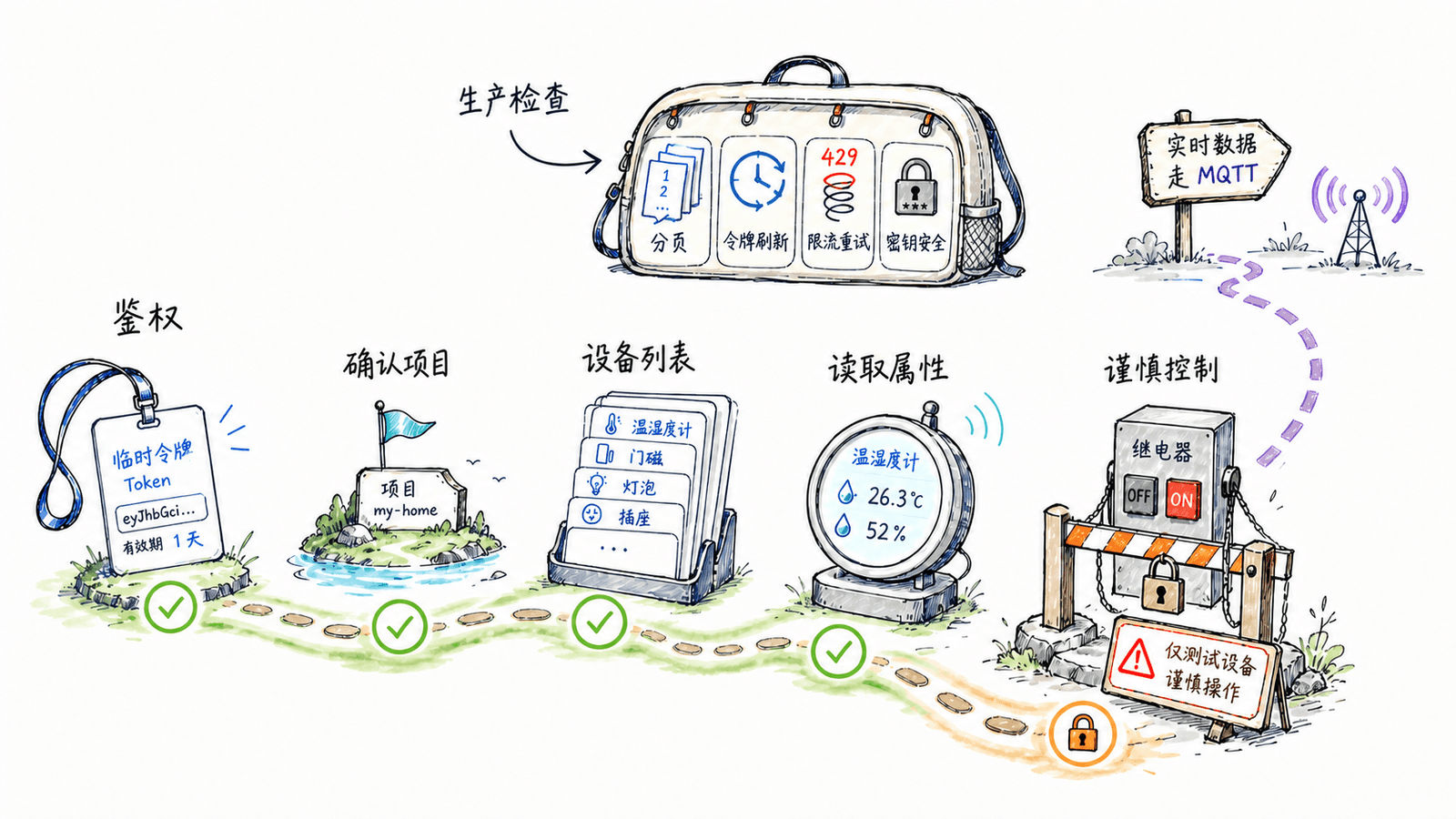
对于第一次接触 API 的开发者,真正需要先掌握的并不是全部接口,而是一条最短可验证链路:
- 获取项目的 API 接入点和应用凭证。
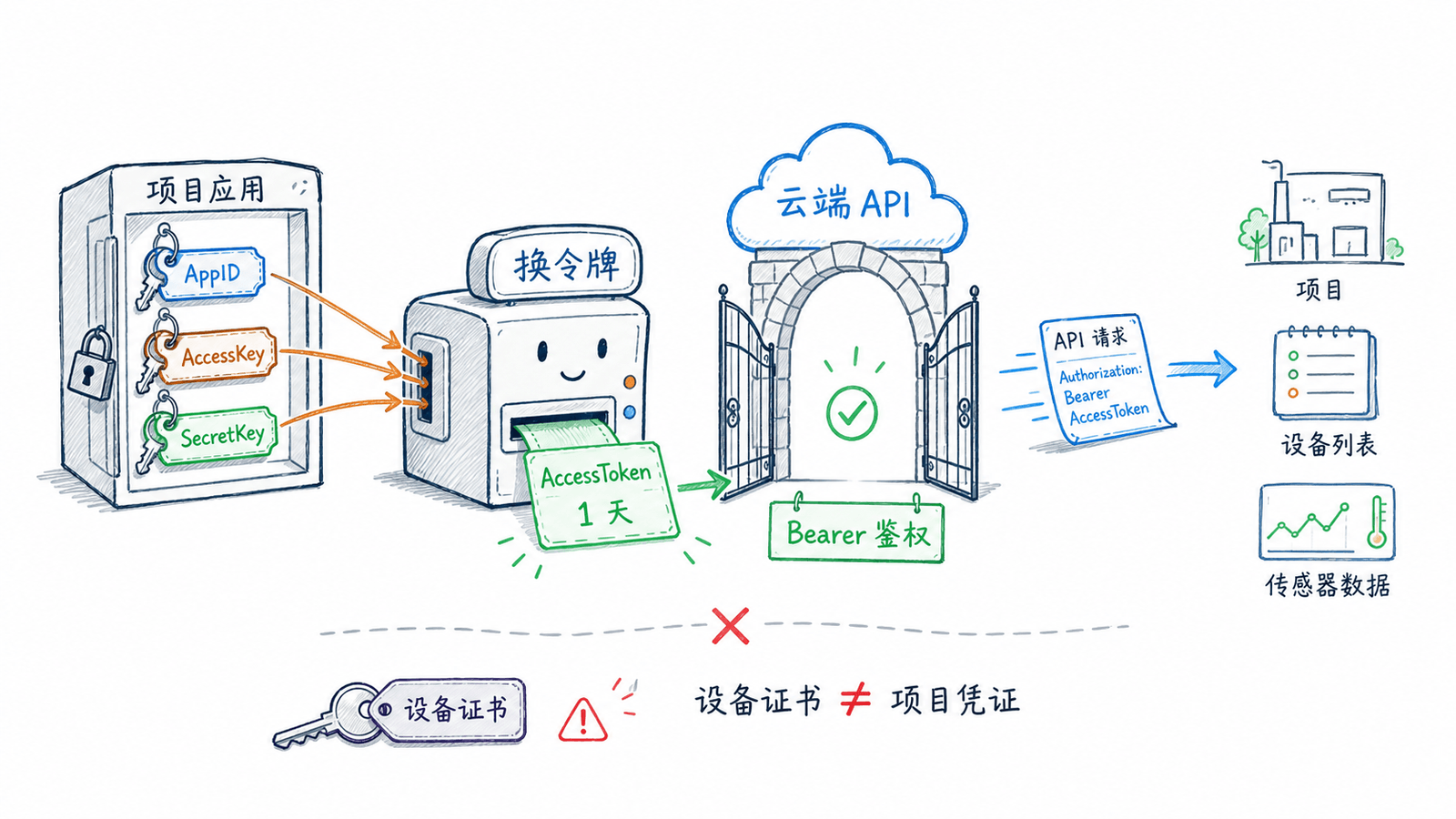
- 用应用凭证换取
AccessToken。 - 携带
AccessToken读取项目信息。 - 获取设备列表,从中找到设备 ID。
- 读取该设备的当前属性。
- 确认设备和属性配置无误后,再尝试控制设备。
本文将分别使用命令行工具 cURL 和图形化工具 Postman 完成这条链路。即使暂时不会编程,也可以按照步骤验证接口是否可用。
开始前需要准备什么?
使用项目 HTTP API 前,需要准备以下信息:
| 信息 | 用途 | 在哪里获得 |
|---|---|---|
| API 接入点 | 所有请求 URL 的前缀 | 进入任意设备详情页,在“连接”页面查看“应用端 API 接入点” |
| AppID | 标识调用 API 的项目应用 | 控制台“项目应用”中创建 API 类型应用后获得 |
| AccessKey | 服务器身份验证凭证之一 | API 应用的凭证信息中获得 |
| SecretKey | 服务器身份验证凭证之一 | API 应用的凭证信息中获得 |
项目 HTTP API 面向付费用户开放。不同项目的 API 接入点可能不同,请以控制台显示的地址为准,并始终使用 https。
AppID、AccessKey 和 SecretKey 属于项目应用凭证,不要与设备连接平台时使用的设备证书或设备 AccessToken 混淆。它们名称相似,但服务对象和用途完全不同。
SecretKey 应只保存在可信的服务器、开发机密钥库或本地测试环境中,不要写进网页代码、公开仓库、截图或可共享的 Postman Collection。若凭证疑似泄露,应及时更换。
先理解一次 API 请求的四个部分
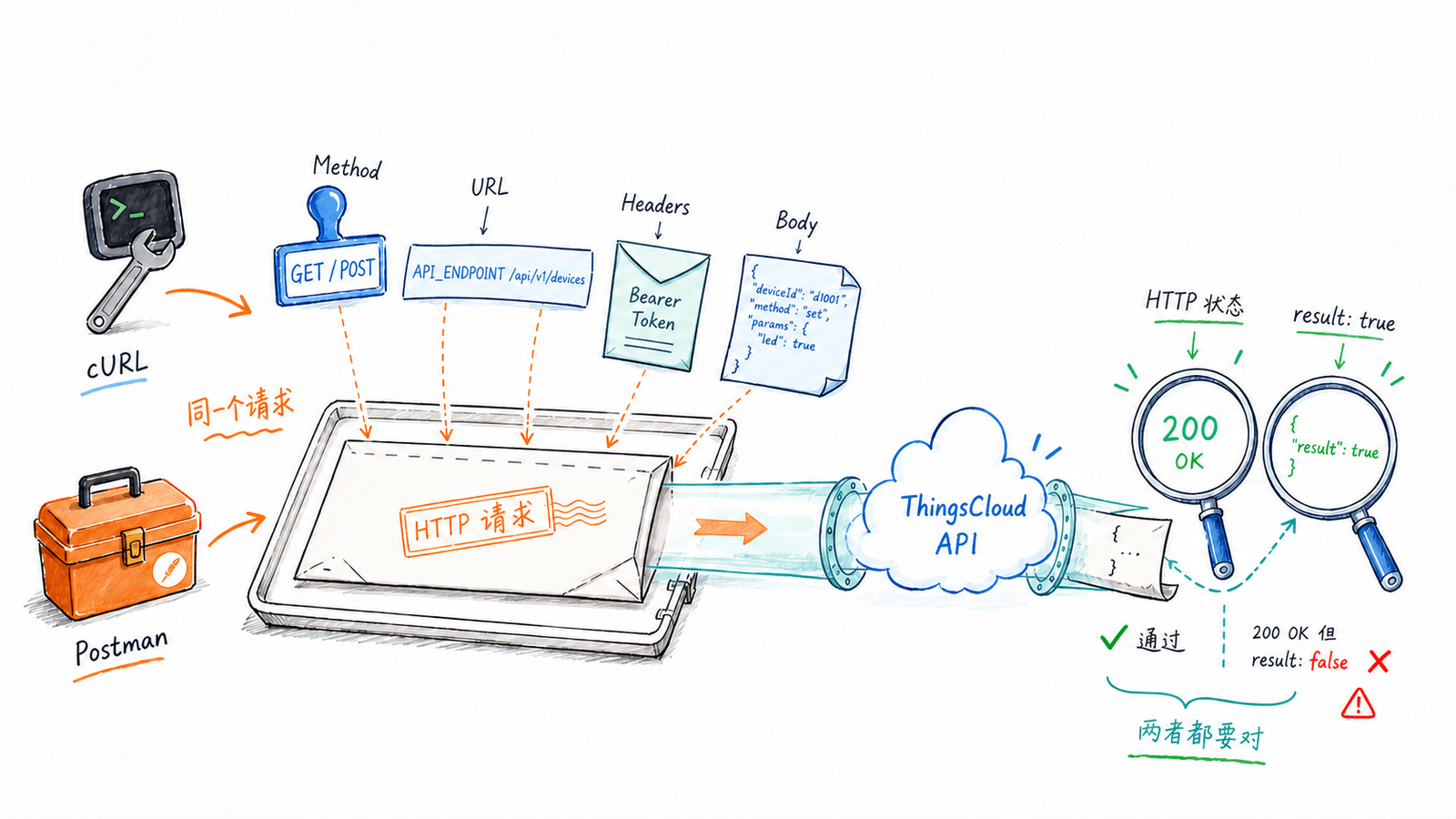
一条 HTTP API 请求通常由四部分组成:
- Method:要执行的动作,例如
GET用于读取,POST用于创建或发送。 - URL:API 接入点、资源路径和查询参数组成的完整地址。
- Headers:请求的附加信息,例如 JSON 内容类型和身份令牌。
- Body:提交给接口的 JSON 数据。
GET请求通常不需要 Body。
在 ThingsCloud 中,除了获取 AccessToken 的身份验证接口外,本文后续请求都需要携带:
Authorization: Bearer <AccessToken>
Content-Type: application/json
可以把 AccessToken 理解为一张有有效期的临时通行证。服务器端方式获取的令牌有效期为 86400 秒,也就是 1 天。令牌过期后,应重新调用身份验证接口,而不是长期硬编码旧令牌。
方法一:使用 cURL 完成第一次调用
cURL 适合快速验证接口、排查网络问题,也便于把成功请求复制到脚本或后端代码中。macOS 和多数 Linux 系统一般已预装 cURL;Windows 用户可在 PowerShell 或 Windows Terminal 中先执行 curl --version 检查。
为了减少重复输入,先把 API 接入点保存为环境变量。请去掉地址末尾多余的 /:
export API_ENDPOINT="https://<你的应用端 API 接入点>"
第 1 步:获取 AccessToken
执行以下请求,并替换 JSON 中的 3 个凭证值:
curl --request POST "$API_ENDPOINT/api/v1/access_token" \
  --header "Content-Type: application/json" \
  --data '{
    "app_id": "<你的 AppID>",
    "access_key": "<你的 AccessKey>",
    "secret_key": "<你的 SecretKey>"
  }'
验证成功后,响应结构类似:
{
  "result": true,
  "info": {
    "access_token": "eyJ...",
    "expires_in": 86400
  }
}
复制 info.access_token 的值,将其保存为环境变量:
export ACCESS_TOKEN="<刚刚获得的 access_token>"
环境变量只对当前终端会话或其子进程有效。关闭终端后通常需要重新设置,这对于临时测试反而更安全。
第 2 步:读取项目信息
先调用一个不需要额外参数的接口,验证接入点和令牌都正确:
curl --request GET "$API_ENDPOINT/api/v1/project" \
  --header "Authorization: Bearer $ACCESS_TOKEN" \
  --header "Content-Type: application/json"
当响应中的 result 为 true,并且 info 中返回了项目的 id 和 name,说明基础鉴权链路已经打通。
第 3 步:获取设备列表
设备列表接口支持分页。下面的请求读取第 1 页,每页最多返回 20 台设备:
curl --request GET "$API_ENDPOINT/api/v1/devices?page=1&page_records=20" \
  --header "Authorization: Bearer $ACCESS_TOKEN" \
  --header "Content-Type: application/json"
URL 必须使用引号包裹,否则某些 Shell 会把查询参数中的 & 当作后台运行符号。
成功响应中的关键字段包括:
info.items:当前页的设备数组。info.total:符合条件的设备总数。info.page_total:总页数。info.items[].id:后续接口要使用的设备 ID。info.items[].name:设备名称。info.items[].online:设备当前是否在线。info.items[].device_key:设备唯一标识 DeviceKey。
每页记录数 page_records 的范围是 1–100。设备较多时,不要只处理第 1 页,应根据 page_total 逐页读取。还可以使用 type 按设备类型过滤,或使用 groups 按设备组过滤。例如:
/api/v1/devices?page=1&page_records=50&type=<设备类型 ID>
/api/v1/devices?page=1&page_records=50&groups=<设备组 ID>&include_sub_groups=1
第 4 步:读取设备当前属性
从设备列表中复制一台设备的 id,保存为变量:
export DEVICE_ID="<设备 ID>"
读取这台设备的所有当前属性值:
curl --request GET "$API_ENDPOINT/api/v1/device/$DEVICE_ID/attributes_raw" \
  --header "Authorization: Bearer $ACCESS_TOKEN" \
  --header "Content-Type: application/json"
attributes_raw 返回简洁的“属性标识符—属性值”结构,很适合新手验证数据。例如:
{
  "result": true,
  "info": {
    "temperature": 24.1,
    "humidity": 56.8,
    "relay1": true
  }
}
如果只关心部分属性,可以用英文逗号分隔多个属性标识符:
curl --request GET "$API_ENDPOINT/api/v1/device/$DEVICE_ID/attributes_raw?keys=temperature,humidity" \
  --header "Authorization: Bearer $ACCESS_TOKEN" \
  --header "Content-Type: application/json"
这里使用的是物模型中的属性标识符,不一定等于界面上显示的中文属性名称。若返回结果中没有预期字段,请先到设备类型的物模型配置中核对标识符。
方法二:用 Postman 图形化测试
Postman 可以保存请求、切换测试环境并直观看到请求头和响应,适合刚接触 HTTP 的开发者。建议先新建一个 Environment,并添加以下变量:
| 变量名 | 初始值示例 |
|---|---|
api_endpoint | https://<你的应用端 API 接入点> |
app_id | 你的 AppID |
access_key | 你的 AccessKey |
secret_key | 你的 SecretKey |
access_token | 暂时留空 |
device_id | 暂时留空 |
选择刚创建的环境后,Postman 会把 {{变量名}} 替换成对应的值。敏感变量应设置为 Secret 类型;不要导出、同步或分享包含真实密钥的环境。
在 Postman 中获取令牌
- 新建请求,Method 选择
POST。 - URL 填写
{{api_endpoint}}/api/v1/access_token。 - 在 Headers 中设置
Content-Type: application/json。 - 在 Body 中选择
raw和JSON,输入:
{
  "app_id": "{{app_id}}",
  "access_key": "{{access_key}}",
  "secret_key": "{{secret_key}}"
}
点击 Send 后,先确认 HTTP 状态码,再查看 JSON 中的 result。成功时可以手动复制令牌到 access_token 环境变量,也可以在请求的 Tests 或 Post-response 脚本区域加入:
const data = pm.response.json();

if (data.result === true && data.info && data.info.access_token) {
  pm.environment.set("access_token", data.info.access_token);
}
这样每次重新获取令牌后,后续请求都会自动使用新值。
在 Postman 中读取设备列表
再新建一个 GET 请求:
{{api_endpoint}}/api/v1/devices?page=1&page_records=20
在 Authorization 中选择 Bearer Token,并填入:
{{access_token}}
也可以直接在 Headers 中添加 Authorization: Bearer {{access_token}},两种方式选择一种即可,不必重复设置。请求成功后,从 info.items 中找一台设备,将其 id 保存到 device_id 环境变量,再请求:
{{api_endpoint}}/api/v1/device/{{device_id}}/attributes_raw
至此,cURL 和 Postman 已经完成了同一条读取链路。若 Postman 能成功而程序请求失败,可以使用 Postman 的代码片段功能生成 cURL 示例,对照检查 Method、URL、Headers 和 Body。
可选:谨慎尝试向设备下发属性
确认设备在线、属性标识符正确,而且该属性支持云端下发后,可以调用属性下发接口。下面以打开 relay1 为例:
curl --request POST "$API_ENDPOINT/api/v1/control/device/$DEVICE_ID/attributes" \
  --header "Authorization: Bearer $ACCESS_TOKEN" \
  --header "Content-Type: application/json" \
  --data '{
    "relay1": true
  }'
这条请求可能操作真实设备。请先在测试设备和安全环境中验证,确认继电器、阀门、电机等执行器不会造成设备损坏、生产中断或人身风险。
这里有一个容易混淆但很重要的区别:
POST /api/v1/control/device/<device_id>/attributes:向设备下发属性。PUT /api/v1/control/device/<device_id>/attributes:只更新云端属性。
两者路径相同但 Method 不同,产生的业务效果也不同。开发控制功能时,不能只核对 URL。
再进一步:查询属性历史数据
当前值读取成功后,可以继续查询指定属性的历史记录:
curl --request GET "$API_ENDPOINT/api/v1/device/$DEVICE_ID/attribute/temperature/series?page=1&page_records=50" \
  --header "Authorization: Bearer $ACCESS_TOKEN" \
  --header "Content-Type: application/json"
把 temperature 替换为实际属性标识符。page_records 的范围是 1–500。若不提供 start_time 和 end_time,接口默认查询最近 30 天;指定时间范围时,两者应使用 Unix 毫秒时间戳。
HTTP API 适合按需查询和控制。如果应用需要持续接收大量设备的实时消息,频繁轮询并不是最合适的方案,可以进一步使用 ThingsCloud 的 MQTT 应用端订阅、HTTP Webhook 或消息规则转发。
新手最常遇到的错误
1. URL 拼接错误
常见问题包括重复 /、漏写 /api/v1、仍使用示例中的 <api-endpoint>,或误把控制台网址当成 API 接入点。建议先完整复制控制台中的“应用端 API 接入点”,再拼接接口路径。
2. 把设备证书当成项目 API 凭证
设备 AccessToken 用于设备连接平台,不能替代 API 应用的 AppID、AccessKey 和 SecretKey。第三方业务系统访问项目资源,应先通过项目应用凭证换取项目 API 的 AccessToken。
3. Authorization 格式不完整
正确格式是 Bearer、一个半角空格、再加令牌:
Authorization: Bearer eyJ...
缺少 Bearer、缺少空格、复制了引号或使用过期令牌,都会导致鉴权失败。
4. 只看 HTTP 状态码
ThingsCloud API 的业务处理失败可能仍返回 HTTP 200。因此程序应同时判断:
- HTTP 状态码是否符合预期。
- JSON 响应中的
result是否为true。 - 失败时记录
errcode、message和errors,但不要在日志中输出 SecretKey 或完整令牌。
5. JSON 格式或数据类型错误
JSON 的键名和字符串必须使用双引号,布尔值应写成 true 或 false,不能写成字符串 "true"。下发属性时,属性标识符和数据类型必须与物模型定义一致。
6. 请求过快触发限速
当请求达到动态限速标准时,接口会返回 HTTP 429 Too Many Requests。可结合响应头 X-RateLimit-Limit、X-RateLimit-Remaining、X-RateLimit-Reset 和 Retry-After 调整请求频率。生产程序应遵循 Retry-After,并采用带随机抖动的退避重试,避免多个任务同时重试。
排查问题时,可以给 cURL 增加 --include 查看响应头,或使用 --verbose 查看更完整的连接过程。--verbose 可能输出鉴权头,分享日志前务必脱敏。
从测试走向正式应用的检查清单
- 凭证只保存在服务器端或安全的密钥管理系统中,不提交到 Git。
- 缓存
AccessToken并在过期前刷新,避免每个业务请求都重新获取。 - 为请求设置合理的连接和读取超时。
- 设备列表和历史数据按分页完整读取,不假设一页包含全部结果。
- 同时处理 HTTP 状态码和 JSON
result,记录可定位问题的脱敏日志。 - 对
429和临时网络故障使用有限次数的退避重试,不无限重放控制请求。 - 控制接口增加用户权限、参数校验、操作审计和防重复提交机制。
- 高频实时数据改用 MQTT 订阅、Webhook 或消息转发,不用高频 HTTP 轮询替代消息流。
小结
第一次使用 ThingsCloud HTTP API,可以把整个过程理解为“凭证换令牌,令牌访问资源”:先用 API 应用的 AppID、AccessKey 和 SecretKey 获取短期 AccessToken,再通过 Bearer 鉴权读取项目、设备和属性。
cURL 适合验证最小请求和排查问题,Postman 适合保存请求、管理变量并逐步探索接口。完成本文的 5 个基础调用后,就已经具备了继续接入设备历史数据、告警、用户管理和设备通信接口的基础。
完整字段、更多过滤参数和其他接口,请以 ThingsCloud 项目 HTTP API 文档 为准。
关于 ThingsCloud
ThingsCloud 是新一代物联网设备统一接入平台,帮助企业在极短的时间内搭建个性化的物联网平台和应用,并适应不断变化的发展需求。目前广泛应用于制造、电力、能源、环境、农业、楼宇、家居、教育、交通、物流、自动化等领域。
ThingsCloud 可接入各类网关,传感器、执行器、控制器、通信模组、智能硬件等,实现数据采集、远程控制,数据分析、告警通知、智能联动。还可以零代码生成项目应用 SaaS 和用户应用 App,并开放 API 和实时消息,便于业务系统集成和扩展开发。
通过使用 ThingsCloud,企业可以大大缩短搭建物联网系统的时间,节省软件开发费用,降低定制开发的风险,快速落地数字化和智能化项目。我们的客户遍布各行业,包括中国石化、中国铁塔、中国燃气、吉林大学、北控水务、ACE、中国民航大学、西安交通大学、精量电子、大秦铁路、宁波水利局等。